カテゴリー: CSS

  • 引用・転載文<blockquote>をCSSで飾る方法!WordPressで簡単利用法!

    引用・転載文<blockquote>をCSSで飾る方法!WordPressで簡単利用法!

    ネットサーフィンをしていると良く拝見するのが引用文である。他サイトの情報を転記する場合には引用文であることを明示していることありませんか?

    もしくはサイト運営者がネット上の情報を引用したい場合には、引用元を明らかにすることで著作権絡みのトラブルを回避することに繋がります。この引用文を文字だけで引用していることを伝えているサイトから、「“(ダブルコーテーション)」と枠を囲い分かり易くしているサイトまで色々あります。

    何が正しいという訳ではないのですが、WordPressには「” 引用」というフォーマットがあるのご存知でしょうか?

    この引用フォーマットを利用すると<blockquote>というHTMLタグが付くことになっています。<blockquote>は引用・転載を意味しており、WordPressでなくても引用・転載する場合には<blockquote>を利用することが好ましいのは確かです。

    あと<blockquote>は比較的長い文章の引用や転載となりますが、改行がないような短い文の場合には<Q>タグを利用するのが好ましいです。これはHTMLの決まりであると思って良いかと思います。HTMLタグの詳細についてはココでは説明をいたしませんが、正しいタグの利用により正確な情報発信となることに繋がりますので注意が必要です。

    今回はこの<blockquote>をスタイルシート(CSS)で飾ることで、引用文であることが分かり易くする方法について説明していきたいと思います。

    <blockquote>をスタイルシートで飾る方法

    <DIV>タグをCSSで装飾する方法を少しばかり応用するようなカタチとなります。正直な話ですが<DIV>タグでも同じようにすることは可能なのですが、HTMLの規則で引用・転載文には<blockquote>を使うことを推奨しています。

    敢えて規則に逆らうコトはしない方が良いです。

    検索エンジンの巡回においても、ここら辺は意外と見られているような気がします。どうせなら情報を正確に伝える手段を選択しましょう!

    細かいことなのですがチョットしたことでサイトの印象は変わりますので、手間を惜しまずコツコツやりたいところです。

    実際の完成サンプル例のご紹介!

    先ずは完成形のイメージをご紹介します!画像での説明でなく今現在、本サイトで利用している<blockquote>タグのスタイルとなります。もしかする将来的にはスタイルを変えている可能性もあり、実際の説明と完成形がチグハグになっているかもしれません。

    Twenty Seventeen は、没入感のあるアイキャッチ画像と繊細なアニメーションを用いて、サイトに命を吹き込みます。ビジネスサイトにフォーカスをあて、ウィジェット、ナビゲーション、ソーシャルメニュー、ロゴ等はもちろんフロントページの複数のセクションを目立たせます。カスタム配色で非対称のグリッドの個性を出し、投稿フォーマットでマルチメディアコンテンツを際立たせます。2017年のデフォルトテーマは、多くの言語において、どんな才能に対しても、どのようなデバイスでも、うまく動作します。

    引用元:WordPress.org 日本語

    これは「Twenty Seventeen」の配布サイトでの紹介文の引用になります。注目点は引用文章の前後に「“(ダブルコーテーション)」を付加しているトコロです。そして枠の色と背景色、文字フォント等を装飾していくことになります。

    スタイルシートのカスタマイズ方法!

    なるべく無駄なモノを極力省いた形でのスタイルシートへの記述をご紹介します。実際にこの記事を作成した時点では下のスタイルを本サイトで利用しています。

    WordPressでのスタイル修正については子テーマの「style.css」に修正をして頂けるようお願いします。

    下記がスタイルシート(CSS)へ追記している内容になります!

    /* 引用タグ */
    blockquote{
    position: relative;
    margin: 1.5em 1em 1.5em;
    padding: 1em;
    border: 1px solid #E6E6E6;
    background-color: #FAFAFA;
    z-index: 1;
    }
    blockquote p{
    position: relative;
    z-index: 1;
    }
    blockquote:before{
    content: "“";
    font-size: 500%;
    line-height: 1em;
    color: #BDBDBD;
    position: absolute;
    left: 0;
    top: 0;
    }
    
    blockquote:after{
    content: "”";
    font-size: 500%;
    line-height: 0em;
    color: #BDBDBD;
    position: absolute;
    right: 0;
    bottom: 0;
    }

    ポイントは<blockquote>タグの前後の指定をしている点です!

    「blockquote」定義について

    まず一番最初に定義している「blockquote」の定義での注意点ですが、「z-index」を利用している点でしょうか?

    この定義ですが重なり順序の定義となります。デフォルトは0です。だから一番上に表示されるように「1」を指定しています。

    「border」は枠線の定義です。自由に変更してみて下さい。そして「background-color」は背景色となります。これも自由に変更しましょう。

    「margin」「padding」については全体のバランスを見ながら微調整してください。恐らく大体これ位で良いような気がしますが、結構小数点以下の数値でバランスが変わってきますので要注意です。

    「blockquote:before」「blockquote:after」の定義について

    これは<blockquote>の前後をどのようにするかを指定するものです。それなので「“(ダブルコーテーション)」の指定と思ってももらって良いと思います。

    引用ダブルコーテーションこんな感じでもっと丸みのあるダブルコーテーションにしたい場合はフォントスタイルを指定して下さい。またフォントサイズや色については自分のサイトに合うようにすると良いと思います。

    個人的にはフォント指定するのは好きではないので無指定にしています。どっちにしろWordPressの場合は親テーマで指定されていること多いのですけどね。

    「position」「right」「left」「top」「bottom」辺りはそのままの利用がよろしいかと思います。ここら辺は変更しても良いのですが、かなり微調整が必要になります。

    WordPressで引用はどのように利用するのか?

    スタイルシートに定義したのは良いのですが、WordPressで引用を利用するにはどのようにすればよいか?

    知らない人の為に説明します。

    下図のように記事編集画面で引用にしたい部分を選択して「メニュー」-「フォーマット」-「スタイル」ー「ブロック」-「引用」を指定すれば、引用が適用されます。
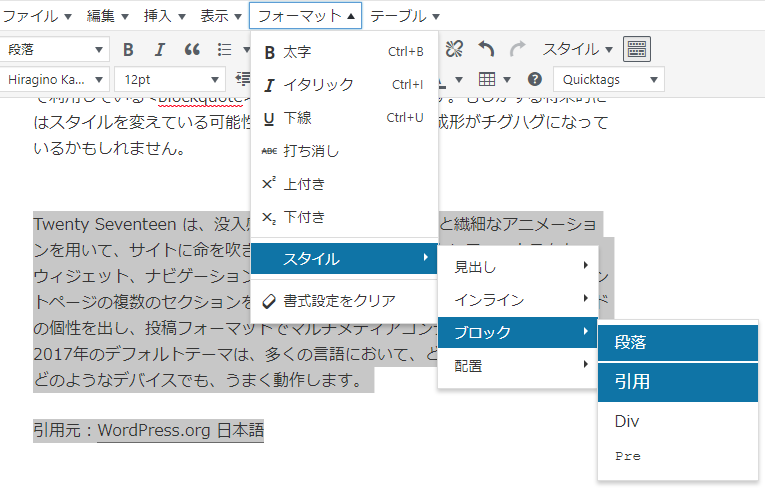
    引用利用例

    簡単でしょ?

    もしくは「テキスト」で<blockquote> ~ </blockquote>で囲ってしまうのも一つの手法です。

    どちらにせよ<blockquote>タグがきちんと埋め込まれれば結果としてはOKです。

  • WordPressサイドバーのウィジェットタイトルをスタイルシートに定義して装飾する方法

    WordPressサイドバーのウィジェットタイトルをスタイルシートに定義して装飾する方法

    前回の記事でSEO対策として「WordPressのサイドバーに表示されるウィジェットのタイトルを「h2」タグから他のタグ(例えば「p」タグ)へ変更する方法」を掲載したのだが、少しばかりウィジェットのタイトルに飾りがあった方が見栄えが良いかな~っと思い、青色の横線を入れてい見ました。

    これに関しては色々なサイトでスタイルシートの定義方法を参考にされると多数の記事があるので、色々な装飾方法があることが分かると思います。

    今回は当サイトでスタイルシートに定義した内容について説明しようと思います。HTMLとCSSの知識があれば物凄く簡単にできてしまいます。それでは本サイトでの実例で説明させてい頂きたいと思います。

    スタイルシートでウィジェットのタイトルを装飾する方法

    これは子テーマのスタイルシート「style.css」に定義すれば良いだけです。本サイトでは次のように定義を追加しました。

    /* ウィジェット装飾 */
    p.widget-title {
    text-shadow: 1px 1px 0 rgba(0,0,0,.2);
    padding: 10px;
    margin-bottom: 10px;
    border-bottom: 2px solid #1F5E73;
    }

    こんな感じで定義してみました。「h2」タグから「p」タグへ変更したので上記のように「p.widget-title」となっていますが、変更していない場合は「h2.widget-title」となります。「widget-title」がクラス名です。これはカスタマイズをしていない限り、標準のWordPressではこのクラス名が付けられています。

    「text-shadow」は意外と使える

    これは文字に影を入れるための定義となります。やりすぎは見づらくなりますが、若干入れると文字が際立つようになります。サイドバーウィジェットのタイトル文字なので敢えて少しばかり際立つように影を入れてみました。ボールドで協調する方法もあるのですが、こっちの方がお洒落な感じかな?っと思い。これを利用してみました。

    「border」の使い方には色々あります

    今回、本サイトでは青い下線のみの定義としましたが、例えば枠を囲う事も可能ですし、四角で囲った場合に角に丸みを持たせることも可能です。また線のスタイルも破線などもしていすることが可能です。本サイトでは詳しく説明はいたしませんが、HTMLやCSSの事を専門に説明しているサイトを参考にされると良いと思います。枠を囲うことは「div」だけではありませんよ。「p」タグでも可能です。

    あとは「padding」「margin」を適切に定義することで、表示位置調整が微妙に変わってきますので要注意です。

    【A8.netに登録しよう!】
    ◇ 広告主数・アフィリエイトサービス数日本最大級☆
    ◇ 登録はもちろん無料、審査なしのアフィリエイトサービス☆
    ◇ 使いやすいサイトNO.1
    ⇒アフィリエイトならA8.net

  • CSSで「Pre」要素使用でスマートフォンスクロールバー表示する方法

    CSSで「Pre」要素使用でスマートフォンスクロールバー表示する方法

    WordPressの記事を記載している際に、PHPコードの変更部分を掲載するが、この際に<Pre>~</Pre>という要素を利用している。この要素、最初利用したと時にPC上のブラウザ(GoogleCrome)においては自分が思っている動作をしてくれたので、何も問題ないと思っていた。

    しかし、ある時スマートフォン(iphone)で確認してみると、PC上の動作と異なる動きをした。動作の違う点は横スクロールバーが表示されるかされないかである。

    PC上では長いプログラムコードで改行コードがある場合は、きちんと横スクロールバーが表示されるが、スマートフォン上で見ると勝手にプログラムコードを折り返して表示されてしまうのだ。

    これだと非常に見ずらいものとなってしまうため、どうすれば良いのか調べ、とりあえず暫定的であるが直してみた。

    これは「pre」要素に限ったことではなく「div」なんかでも同様の現象が発生するはずなので、ボックス系のスクロールバー設置には要注意だ。

    ボックス系の横スクロールバーに対応するには

    今回のスクロールバー設定で分かったことは、iphoneなんかでは縦スクロールバーに関しては簡単に設定できたが、横のみのスクロールバーで苦戦した。これに対応するにはCSS「スタイルシート」でクラス定義もしくはID定義をしてやる必要ある。それでは早速どのようにCSSでスクロールバーを作成したかを記載したいと思う。

    CSS「スタイルシート」にはスクロールバーの定義を入れる

    次のクラスのコードをスタイルシートへ追記した。

    /* スクロールバー用のボックス定義 */
    .scroll-box {
        overflow-x: auto;
        -webkit-overflow-scrolling: touch;
    }
    pre{
        word-wrap: normal;
    }

    ただ「overflow」の定義を入れるだけではダメです。「-webkit-overflow-scrolling: touch;」というのがポイントとなります。「-webkit」を利用するのが良いのか悪いのかは賛否両論あるようですが。。。あとは<pre>要素にかんしては、勝手に折り返して開業しないように「word-wrap」の定義を明示しました。CSSへの追記はたったこれだけです。シンプルが一番です。

    HTMLではどのように使用するのか?

    下のように最初の行と最終行の様にクラス指定をすれば良いだけです。勿論<div>要素においても利用することができます。

    <pre class="scroll-box">
    <?php
    /**
    * Displays footer site info
    *
    * @package WordPress
    * @subpackage Twenty_Seventeen
    * @since 1.0
    * @version 1.0
    */
    
    
    ?>
    <div class="site-info">
        <a href="<?php echo esc_url( __( 'https://wordpress.org/', 'twentyseventeen' ) ); ?>"><?php printf( __( 'Proudly powered by %s', 'twentyseventeen' ), 'WordPress' ); ?></a>
    </div><!-- .site-info -->
    </pre>

    これで完了です。

    実際に動作させて検証する

    PC上では何も指定しなくても勝手に横スクロールバーが表示され良い感じだったのですが、上記の変更により、iphone6SでのGoogleCromeで動作検証することができました。iphone上ではボックス部分にタッチをするとスクロールバー表示され横スクロールが可能になりました。本当なら最初からスクロールバーを表示しておきたいのですけどね。やろうとするとなかなか上手く動作しなかったので、「今回はこれで良し」としましょう。時間があるときにもう少し検証して、もう少し改良したいとおもいます。

    WordPressを使うならロリポップ!
    簡単インストール完備で楽々スタート!